Manual de uso - Mockups - Beatriz Pascual Studio
Generalidades a tener en cuenta
Con cada compra de mockup, recibirás un archivo psd editable con Adobe Photoshop.
En cada archivo verás una serie de capas que siguen un código de color:
- Las capas rojas no deben editarse
- Las capas verdes son en realidad objetos inteligentes y por tanto son editables.
- Las capas moradas normalmente añaden detalles, que pueden ser editables a través de objetos inteligentes o de simples ajustes (luces, sombras, efectos de color, etc…). Es la decisión del usuario dejarlas activas (y por tanto visibles), o inactivas (y por tanto invisibles).
¿Cómo funciona un objeto inteligente en Adobe Photoshop?
SIGUE ESTOS PASOS
1. Abre el Objeto Inteligente
Dependiendo de cada mockup, en un archivo puedes encontrar varias capas verdes con objetos inteligentes para editar.
Cada una de estas capas contendrá el nombre de la parte del mockup que modifica.
Haz clic dos veces en el pequeño icono de la capa de objeto inteligente y se abrirá un nuevo lienzo, donde podrás aplicar tu propio diseño de estampado o un color liso en la capa.

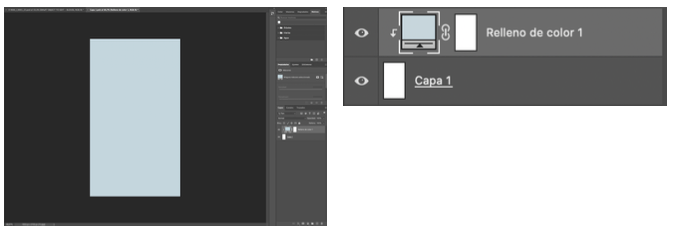
2. Edita el Objeto Inteligente
De forma predeterminada, en las capas de objetos inteligentes, se han aplicado colores lisos.
Para seleccionar tu propio color, o tu relleno de motivo, haz clic dos veces en el icono cuadrado de la capa que está llena de color/motivo.
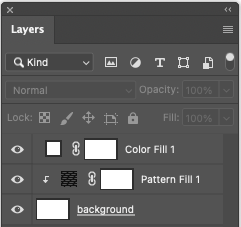
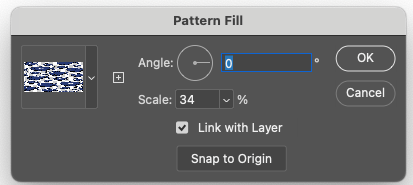
Haz doble click de nuevo en la capa de relleno del pattern y haz los ajustes necesarios en la escala y en el ángulo direccional del estampado.
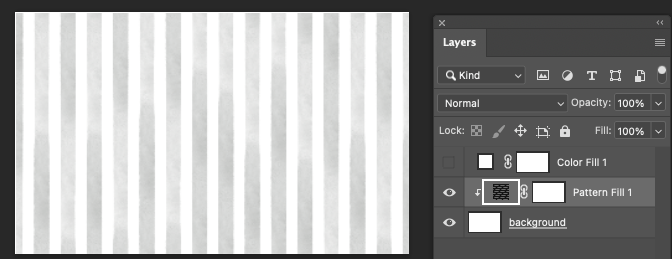
Activa o desactiva la visualización de las capas que quieras que sean visibles en el objeto inteligente.
3. Guarda los cambios
Guarda los cambios (Comando + S) cuando hayas llenado la capa usando tu diseño/patrón/color y el objeto inteligente se actualizará automáticamente, reflejando los cambios aplicados en toda la maqueta.
Preguntas frecuentes
¿Puedo usar estos mockups para vender mis propios diseños?
¡Sí! Mis mockups son 100% editables y aptos para uso comercial (no necesitas atribución).
¿Puedo usarlos en una cantidad ilimitada de presentaciónes o productos gráficos?
¡Por supuesto! no hay limitaciones de cantidad de uso de los mockups.
¿Puedo personalizarlos o modificarlos según mis necesidades?
¡Absolutamente sí!. El mockup lo podrás modificar según tus necesidades.
¿Puedo usar estos mockups para vender mis diseños en redes sociales?
Consulta todas tus dudas sobre acciones permitidas y no permitidas con el uso de mockups en las condiciones de licencia de productos digitales
¡Empieza a crear presentaciones profesionales!
Descarga mis mockups y muestra tus estampados con un look irresistible.
Todos los mockups son 100% comerciales. Sin atribución requerida.